
Ranking


Popularna zawartość
Treść z najwyższą reputacją w 10/03/19 uwzględniając wszystkie działy
-
Zgadza się w pełni. Uważam, że Libter powinien zostać desygnowany na koordynatora Kaczmarski Underground, a jego posadę winien zajad @ivall, który zagoni niepracujących userów do obozów kodzenia.4 punkty
-
Chciałem zgłosić skargę na właściciela tego forum (@Libter) ponieważ użył on niedozwolonego ruchu, nie możliwego do wykonania przeze mnie, użył on emotki na discordzie dostępnej tylko na discord nitro. Czuje się przez to gorszy i poniżony, sprawa trafia do Ośrodka Monitorowania Zachowań Rasistowskich i Ksenofobicznych. Tutaj są dowody: Dodam również że emoji było animowane co poniżyło mnie jeszcze bardziej
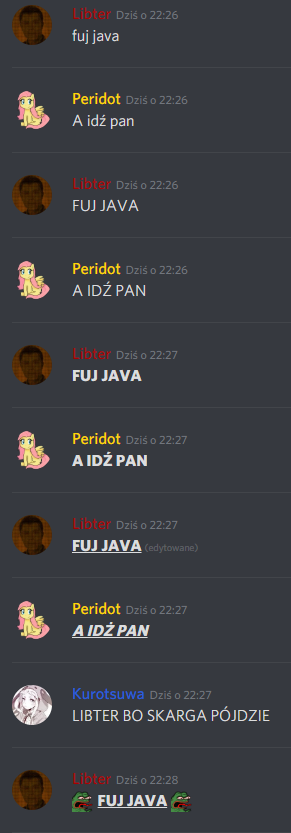 3 punkty
 -
Witajcie Na internecie, jest wiele poradników o tym, jak rozpocząć swoją przygodę z pisaniem wtyczek do Minecrafta. Jednak zdecydowana większość pokazuje, jak robić to z pomocą IDE o nazwie Eclipse. Dzisiaj, pokażę jak robić to z pomocą innego programu, mianowicie IntelliJ. Zaczynajmy! Minecraft pierwotnie został napisany w języku programowania, który nazywa się Java. Silnik serwera tej gry, również napisany jest w tym języku i to właśnie Javy będziemy używali do tworzenia pluginów. Przed rozpoczęciem, należy jednak zapoznać się z podstawami tego języka, naprawdę, będzie Ci o wiele łatwiej Oto kilka kursów w języku polskim: https://javastart.pl/static/darmowy-kurs-java/ https://kobietydokodu.pl/kurs-javy/ Po zapoznaniu się z kursami i napisaniu kilku podstawowych programów, przejdźmy do części właściwej. 1) Instalacja JRE oraz JDK. Przed rozpoczęciem tworzenia czegokolwiek w Javie, musimy ją zainstalować. JRE (Java Runtime Environmen) to środowisko, które pozwala uruchamiać programy napisane w Javie. Pobieramy je tutaj: https://www.java.com/pl/download/ JDK (Java Development Kit) jest to pakiet, niezbędny do programowania w tym języku. Pobieramy je tutaj: http://www.oracle.com/technetwork/java/javase/downloads/jdk8-downloads-2133151.html Po pobraniu, po prostu je instalujemy. Instalacja jest bardzo intuicyjna. Sprawdźmy teraz, czy wszystko zrobiliśmy dobrze. Uruchamiamy wiersz poleceń. (Win + R, a następnie wpisujemy cmd i klikamy Enter) W oknie, które się ukaże wpisujemy java. Jeśli dobrze zainstalowaliśmy JRE, powinniśmy ujrzeć coś takiego: Sprawdźmy teraz JDK. Wpisujemy javac. Widzimy coś takiego: Co teraz? Musimy dodać ścieżkę folderu \bin\ dla JDK do zmiennej środowiskowej Path. Jak to zrobić? Na początek, musimy skopiować ścieżkę folderu \bin\. Wchodzimy w Mój Komputer > Dysk C; > Program Files > Java > jdknumer_wersji > bin i kopiujemy ścieżkę: Teraz klikamy PPM na Mój Komputer > Właściwości > Zaawansowane Ustawienia Systemu > Zaawansowane > Zmienne Środowiskowe. Teraz musimy znaleźć zmienną Path. Następnie zaznaczamy ją i klikamy Edytuj. ( Uwaga! Przed jakąkolwiek zmianą radzę zapisać aktualną ścieżkę! ) Teraz, na końcu dopisujemy ; i wklejamy skopiowaną ścieżkę i klikamy Ok > Ok. Tutaj mały schemat: Teraz ponownie uruchamiamy wiersz poleceń i wpisujemy javac. Jeśli zobaczymy coś takiego, to zakończyliśmy instalacje JRE i JDK. 2) Instalacja i uruchomienie IntelliJ. Intellij pobieramy ze strony https://www.jetbrains.com/idea/. (Wybieramy wersje Community) Następnie instalujemy pobrany program, tutaj również instalacja jest bardzo intuicyjna. Po instalacji, przyszła pora na pierwsze uruchomienie. Uruchamiamy nasze IDE. W pierwszym okienku zaznaczamy Do not import settings i klikamy OK. Następnie według własnego upodobania, wybieramy UI, ciemne lub jasne. Ja wybiorę ciemne. Teraz wystarczy kliknąć Next i Start using IntelliJ IDEA. Ukaże nam się takie okno: Brawo! Przejdźmy do następnej części. 3) Tworzenie projektu. Klikamy Create New Project. W następnym okienku wybieramy Java. Teraz musimy wskazać programowi SDK. Klikamy New i podajemy ścieżkę do katalogu z JDK. (C:\Program Files\Java\jdknumer_wersji\) Klikamy dwa razy Next. Teraz wpisujemy nazwę naszego projektu i podajemy ścieżkę, gdzie zostanie zapisany. Ja swój projekt nazwę Poradnik. Klikamy Finish. Ujrzymy takie oto okno. Po lewej stronie znajduje się source tree. To właśnie tu będziemy tworzyć wszystkie pliki. Teraz musimy dodać bibliotekę, będzie nią spigot. Pobieramy go stąd: https://yivesmirror.com/downloads/spigot Wybieramy wersję, pod którą będziemy pisali. Ja wybiorę 1.13.2. Teraz musimy dodać to do naszego projektu. Klikamy File > Project Structure i z menu po lewej stronie wybieramy Libraries. Następnie klikamy na zielony +, wybieramy Java, podajemy ścieżkę do naszej biblioteki i klikamy OK. Jeśli wszystko zrobiliśmy dobrze, będzie wyglądać to tak: Klikamy OK, następnie Apply i OK. Świetnie! Możemy teraz zacząć pisać 4) Pierwsza komenda. Na początek stwórzmy package. Jest to tak jakby połka, na której coś trzymamy - klasy. Każda ma unikalną nazwę. Stwórzmy go. Klikamy PPM na src, New > Package. Package nazywamy małymi literami w następujący sposób. Przypuśćmy, że posiadasz domenę example.com. Twój package będzie nazywał się com.example.poradnik. Jeśli nie posiadasz lub nie chcesz nazywać packagów domeną, nazwij go po prostu me.twojnick.poradnik. Ja posiadam domenę ixidi.pl, więc package nazwę pl.ixidi.poradnik. Wpisujemy nazwę swojego package i kliknij OK. Jak widzisz, w twoim source tree pojawił się nowy package Stwórzmy teraz klasę. Klikamy PPM na nasz package New > Class. Klasy z kolei nazywamy Wielką literą. Istnieją dwie szkoły nazywania głównych klas. Main NazwapluginuPlugin, w moim przypadku PoradnikPlugin Ja nazwę moją główną klasę, PoradnikPlugin. Wpisujemy nazwę, klikamy i OK. Wszystko powinno wyglądać tak: Rozszerzmy teraz naszą klasę główną, o klasę JavaPlugin. W tym celu public class PoradnikPlugin zmieniamy na public class PoradnikPlugin extends JavaPlugin Ale zaraz, czemu słowo JavaPlugin świeci się na czerwono? Znaczy to, że musimy zaimportować klasę JavaPlugin. W tym celu przechodzimy kursorem na czerwone słowo, klikamy LPM, a następnie używamy skrótu ALT + Enter i wybieramy Import class. Tak właśnie importuje się klasy. Skrót ten przydaje się też w wielu innych rzeczach, warto go zapamiętać Dodajmy teraz dwie metody (tak w Javie nazywamy funkcje), dziedziczone z klasy JavaPlugin - onEnable i onDisable. Jak sama nazwa mówi, wykonują kolejno podczas włączenia i wyłączenia pluginu. Zacznijmy pisać onEn i tutaj widzimy jedną z wielu zalet Intellij. Podpowiada nam o jaką metodę może nam chodzić. Wybierzmy public void onEnable() {...} i kliknijmy Enter. Tak samo zróbmy z onDisable. Teraz zróbmy coś wewnątrz metod. Wyślijmy np. wiadomości do konsoli. Służy do tego np. metoda info() klasy Logger. Wywołujemy ją w następujący sposób. this.getLogger().info("Wiadomosc"); Nasz kod powinien wyglądać tak: package twojpackage; import org.bukkit.plugin.java.JavaPlugin; public class PoradnikPlugin extends JavaPlugin { @Override public void onEnable() { this.getLogger().info("Wiadomosc przy wlaczeniu."); } @Override public void onDisable() { this.getLogger().info("Wiadomosc przy wylaczeniu."); } } Ale po co nam plugin, który tylko wysyła wiadomość do konsoli? Dodamy teraz komendę. Przejdźmy kursorem pod metodę onDisable, i zacznijmy pisać onCom. Jak widać, tutaj również nasze IDE pomaga. Metoda o którą nam chodzi to onCommand. Wybierzmy ją. Nasz kod wygląda tak: package twojpackage; import org.bukkit.command.Command; import org.bukkit.command.CommandSender; import org.bukkit.plugin.java.JavaPlugin; public class PoradnikPlugin extends JavaPlugin { @Override public void onEnable() { this.getLogger().info("Wiadomosc przy wlaczeniu."); } @Override public void onDisable() { this.getLogger().info("Wiadomosc przy wylaczeniu."); } @Override public boolean onCommand(CommandSender sender, Command command, String label, String[] args) { return true; } } Tutaj widzimy, że po słowie public, zamiast void, występuje boolean. Znaczy to, że metoda musi zwracać wartość boolean. (Przybiera ona dwie wartości true lub false) Słowo, które zatrzymuje dalszą część metody to return. Jeśli metoda coś zwraca, po słowie return musi pojawić się zwracana wartość. Metoda onCommand zostanie wywołana gdy ktoś (nie ważne czy gracz, czy konsola) użyje komendy. Powiedzmy, że chcemy sprawdzić, czy wysyłający jest graczem czy konsolą i wysłać odpowiedni komunikat. Najpierw sprawdźmy, czy komenda, którą wpisał gracz, to właśnie ta o którą nam chodzi. Użyjmy do tego metody equalsIgnoreCase() klasy String. Porównuje ona dwa Stringi, bez względu na wielkość liter. Jako parametr, podajemy ciąg znaków (String), z którym chcemy porównać wartość. Nazwijmy więc naszą komendę sprawdz. Nazwę wpisanej komendy uzyskujemy przez command.getName() a więc kod który sprawdzi, czy wpisana komenda to sprawdz będzie wyglądał następujaca if (command.getName().equalsIgnoreCase("sprawdz")) { } Wiemy już że komenda się zgadza, sprawdźmy teraz czy wysyłający jest graczem. Służy do tego słówko instanceof. Aby więc sprawdzić czy wysyłający jest graczem używamy kodu: if (sender instanceof Player) { } Słówko Player świeci się na czerwono. Co musimy zrobić? Zaimportować, tak samo jak robiliśmy to z JavaPlugin. Wiemy już, że komenda się zgadza, a wysyłający jest graczem. Wyślijmy teraz wiadomość informującą. Do wysłania wiadomości służy metoda sendMessage(). Aby wysłać więc wiadomość użyjemy kodu: sender.sendMessage("Jestes graczem!"); Brawo! Chcemy jednak, że jeśli wysyłający jest konsolą, to wyśle się inna wiadomość. Zastosujemy tutaj else. Kod po else wykonuje się, jeśli warunek w if nie jest spełniony. Kod na wysłanie wiadomości do konsoli, wygląda tak samo. Musimy zmienić tylko treść. Nasz kod powinien wyglądać teraz tak: package twojpackage; import org.bukkit.command.Command; import org.bukkit.command.CommandSender; import org.bukkit.entity.Player; import org.bukkit.plugin.java.JavaPlugin; public class PoradnikPlugin extends JavaPlugin { @Override public void onEnable() { this.getLogger().info("Wiadomosc przy wlaczeniu."); } @Override public void onDisable() { this.getLogger().info("Wiadomosc przy wylaczeniu."); } @Override public boolean onCommand(CommandSender sender, Command command, String label, String[] args) { if (command.getName().equalsIgnoreCase("sprawdz")) { if (sender instanceof Player) { sender.sendMessage("Jestes graczem!"); } else { sender.sendMessage("Jestes konsola!"); } } return true; } } Świetnie! Właśnie skończyliśmy pisać kod. Teraz stwórzmy plik plugin.yml. Zawiera on informacje potrzebne serwerowi przy ładowaniu pluginu. Kliknijmy PPM na nasz projekt (nie na src!) New > File i nazwijmy go plugin.yml. Klikamy OK. Plik plugin.yml musi zawierać trzy podstawowe informacje: Nazwę pluginu name Wersje pluginu version Ścieżkę do klasy main main Oprócz wymaganych informacji, może również zawierać informacje dodatkowe. Więcej o tym pliku tutaj: https://bukkit.gamepedia.com/Plugin_YAML/pl Tak więc mój plugin.yml powinien wyglądać tak: name: PoradnikPlugin version: 1.0 main: pl.ixidi.poradnik.PoradnikPlugin Z racji, iż stworzyliśmy komendę, musimy pokazać serwerowni przy ładowaniu pluginu, że takowa istnieje. Dodajemy więc następującą frazę: commands: sprawdz: description: "Plugin pokazujacy czy jestes graczem" aliases: [spr, spraw] permission: sprawdz.sprawdz permission-message: "Nie masz uprawnien!" Wymagana jest tylko część do słowa sprawdz. Dodałem tu jednak często używane elementy. Oznaczają one: description - Opis naszej komendy. aliases - Aliasy komendy, możemy ją wywołać przez wpisanie sprawdz, spr lub spraw. permission - Uprawnienie wymagane do użycia komendy. permission-message - Wiadomość, wysyłana jeśli nie posiada się uprawnienia. Nasz plugin.yml, source tree oraz PoradnikPlugin.java powinny wyglądać tak: 5) Kompilacja Możemy teraz przejść do czegoś, co wiele osób uważa w Intellij za trudne - kompilacji. Najprościej mówiąc jest to zamiana kodu źródłowego, na kod maszynowy. Aby to zrobić, klikamy File > Project Structure. Z menu po lewej stronie wybieramy Artifacts. Następnie klikamy na zielony +, JAR > From modules with dependencies. Wybieramy nasz projekt i klikamy OK. Teraz wybierzmy ścieżkę, gdzie zostanie zapisany nasz skompilowany plugin. Po niżej widzimy dwa okienka: W pierwszym od lewej, widzimy co będzie zawierał nasz skompilowany plik jar. W drugim znajdują się elementy, które możemy dodać. Na początek usuńmy z naszego jara bibliotekę spigota, jest on naszym serwerem, nie potrzebujemy go skompilowanego w projekcie. Klikamy na niego PPM > - Remove. Teraz musimy dodać do projektu nasz plik plugin.yml. Klikamy na zielony + > File i wybieramy nasz plik plugin.yml. Powinno wyglądać to tak: Następnie klikamy Apply i OK. Stworzyliśmy artefakt, teraz pozostaje tylko skompilować. Klikamy Build > Build Artifacts wybieramy nasz projekt i klikamy Build. Teraz musimy chwileczkę poczekać. Kiedy kompilacja dobiegnie końca, w lewym dolnym rogu zobaczymy taki oto napis: Brawo! Teraz wystarczy tylko wrzucić nasz skompilowany plik do katalogu plugins naszego serwera i sprawdzić działanie To by było na tyle, powodzenia1 punkt
-
Witam, mam do sprzedania autorskie pluginy z serwera landmc.pl. Serwer na tamten czas posiadał jedynie tryb skyblock oraz lobby. Na starcie serwera grało po 80 osób online bez lagów. Pluginy mogą mieć jakieś błędy, lecz można je łatwo naprawić. Pluginy sprzedaję wraz z całym src/bazą danych (tabele). Aby zakupić te pluginy należy napisać do mnie swoją ofertę w prywatnej wiadomości lub na discordzie: Vortexik#7017. Po skontaktowaniu możliwe jest wejście na serwer, aby zobaczyć mechaniki pluginów. Wszystkie pluginy są napisane przeze mnie. Pisane od kilku miesięcy. Co prawda wiele się przez ten czas nauczyłem i patrząc na kod jestem mniej zadowolony niż na samym początku. Aktualnie serwer landmc.pl został wyłączony, są tworzone nowe pluginy pod cały serwer i prawdopodobnie wystartuje we styczniu. Dlatego planujemy sprzedać nasze stare pluginy, aby mieć większy budżet na start z kolejnym. Przykładowe filmy z serwera: Pluginy, które zapamiętałem i zapisałem: Serwer skyblock: - Działająca waluta (Diamenty - premium, monety - normalna waluta) - Wymiany pomiędzy graczami - Autorski plugin na logowanie, współdziałający wraz z FastLogin, - Ranking graczy (rozwalone bloki itp.) - System pracy dajacy exp oraz monety. Im wiekszy poziom pracy tym wiecej mozna dostac z pracy. - Autorski plugin na wyspy - Do wyboru są 4 typy wysp, które różnią się danymi rzeczmi w początkowej skrzynce, - Rangi zakupione w sklepie (vip, w górę) posiadają większą wyspę z innym schematem, - Ranking wysp, - Uprawnienia - Uprawnienia gości na wyspie, - Podnoszenie przedmiotów, - Zabijanie potworów, - Odwiedzanie wyspy przez gości, - Uprawnienia członków dodanych do wyspy, - Zarządzanie wyspą, - Dodawanie nowych osób, - Zarządzanie uprawnieniami, - Rozwalanie bloków, - Otwieranie skrzynek, - Budowanie, - oraz kilka dodatkowych, lecz zapomniałem. - Ulepszenia wyspy - Powiększenie wyspy, - Po ulepszeniu wymiary wyspy powiększą się o 1-2 kratki. - Zwiększenie liczby osób mogących zostać dodanych do wyspy, - Po ulepszeniu na wyspę będzie można dodać osobę. - Ulepszenie generatora - Zależnie od Tier'u ulepszenia w generatorze cobblestone będą mogły pojawiać się nowe rudy. - Generatory cobblestone, - Generatory zależnie od poziomu ulepszenia na wyspie będą mogły zamienić cobblestone w losową zależnie od procentów rudę. - Zadania na wyspie, - Gracz posiada zadania, które posiadają listę przedmiotów, jaką gracz musi zdobyć, aby je wykonać. Po wykonaniu przedmioty te zostają usuwane z jego ekwipunku, a nagroda zostaje przyznana do ekwipunku. - Czat wyspy, - Sklep z przedmiotami - Kupuj, lub sprzedawaj przedmioty w sklepie, aby zdobyć monety. - Sklep tworzony przez graczy - Tworzenie sklepu za pomocą skrzynki i tabliczki. Tabliczkę należy dać na skrzynkę, wpisać w pierwszej linijce [Sklep], a w drugiej swój nick. Następnie kliknąć prawym, aby skonfigurować sklep. Po kliknięciu pokaże się menu konfiguracji, gdzie będziesz mógł zmienić cenę sprzedaży/kupna danego przedmiotu oraz ustawić sam sprzedawany przedmiot. - Łatwa konfiguracja w gui (Inventory oraz wpisywanie wartosci cen na tabliczce), - Wypłacanie zarobionych monet ze sklepu. - System poziomu gildii oparty na punktach za dany przedmiot na wyspie, możliwy od ustalenia w konfiguracji pluginu, - Osiągnięcia gracza - Osiągnięcia z nagrodami za dany typ np. wykopany kamień. Nagrodę można ustalić w diamentach, lub monetach oraz przedmiotach. - System warpów - Usuwanie, dodawanie warpów. Po dodaniu automatycznie dodaje do gui z lista warpów. - Świat endu, w którym jest pvp. - Na świecie endu co 30 minut pojawia się zrzut, który można przechwycić. Wystarczy jak najdłużej wytrzymać obok zrzutu na shiftcie, a nagroda zostanie przyznana trzem osobom, które najwięcej przechwycały zrzut. (Nagrodą są monety oraz diamenty [przedmiot]). - Ustawianie spawnu (zapis do konfiguracji) - Vanish dla administracji, - Dropper, który polega na skakaniu po blokach w dół. Co 10 poziomów poziom trudnosci się zwiększa. - Menu przyjaciol. - Zestawy - Zestawy rang platnych, - Skrzynia - W której można zdobyć wizualną rangę, przedmioty, diamenty oraz monety. - Do otworzenia skrzyni jest klucz, który można zdobyć kupując lub otrzymując co tydzień od klucznika znajdującego się na spawnie, - Sklep premium - Z rangami premium (VIP, SVIP, SZEFUNCIO, SPONSOR) - Z paczkami z monetami, - Z kluczami do skrzynii. - Kasyno - Gracz może zagrać w kasynie mając do wyboru 3 możliwości cenowe - Po zagraniu kręci się koło fortuny, w którym gracz może wygrać od 0.25x wydanych pieniędzy do 3x. Po zakreceniu jest wlaczony cooldown, aby osoby nie próbowały tego nadużywać. Serwer lobby: - Autorski plugin na logowanie wspierający AutoLogin, - Większość rzeczy z skyblocka przypisane globalnie do konta. (ranga, wizualne rangi, przyjaciele) - System npc (armorstandów, przedstawiąjących tryby na serwerze) - Pobieranie z serwera bungeecord ilość graczy na danym serwerze (tryb/lobby) - Wybór podserwerów, - Profil gracza w którym znajdzie statystyki (nieskończone), listę znajomych, możliwość otrzymania logowania premium) - Osobny scoreboard, na którym znajduja się informacje: - Podserwer, - Ilość monet/diamentów oraz poziomu. - Strona serwera - System voucherow dla miniyt/yt - Administrator moze wygenerowac vouchery uzywajac komendy /generujvoucher - Voucherow jest kilka typow, takich jak rangi na 1, 5, 7 dni oraz diamenty/monety na glownym serwerze. Serwer bungeecord: - Usuwanie sesji logowania po wyjsciu z serwera bungee. - System przyjaciol dzialajacy na wszystkich serwerach, - Gildie (niedokonczone, mogę dać src) - Komendy typu: - /punish - nadawanie kar - /report - zglaszanie gracza - /helpop - pytanie do administracji - /adminchat - adminchat pomiedzy graczami. - /msg - wiadomosci prywatne - /socialspy - podgladanie prywatnych wiadomosci - /msgtoggle - wylaczenie wiadomosci prywatych od nieznajomych osob (graczy nie bedacych na liscie znajomych, niemajacych rangi administracyjnej) - /live - dla osob youtuberow, administrator musi ustawic graczowi link do jego kanalu komenda (prawdopodobnie /yt). Właściciel serwera LandMC.PL.1 punkt
-
Witajcie skrypciarze! * Irytują mnie ciągłe nowe posty z "skrypty nie działają", dlatego postanowiłem zrobić małą rozpiskę na jakie wersje serwera jaka wersja Skripta będzie dobra. 1.7 i mniejsze Skript 2.1.2 1.8.8 Skript 2.1.2 oraz Skript 2.2 (Instant download) 1.12.x Skript 2.2-dev37c 1.13.2 Skript 2.3.6 1.14.3 Skript 2.4-beta3 To jest mały spis, lecz myślę, że na serwery najczęściej korzystane. Pozdrawiam #Knugi1 punkt
-
o jeju! co teraz! podaj błędy i ten skrypt1 punkt
-

Skript na ScoreBoard
TakiJakTy przyznał(a) reputację RodgerDodg3r za pytanie
@Michix Słuchaj... Po co używać bardzo obciążającej funkcji skryptu jeżeli możesz wgrać FeatherBoard wraz z placeholderAPI który umożliwia wstawianie zmiennych z skryptu {skript:nazwa_zmiennej_%player%} Dziękuje dobranoc.1 punkt -

Tnt w wodzie
PakerP1337 przyznał(a) reputację yooniks za pytanie
Połóż blok w TNT przed wybuchem, wtedy już nie będzie w wodzie i wybuchnie normalnie (tak myślę) oraz https://forums.spongepowered.org/t/obsidianbreaker-make-obsidian-blocks-damageable-by-explosions/237031 punkt -
Nie jesteśmy i nie będziemy równi (chyba, że wobec prawa do czego oczywiście należy dążyć!), podkreślanie, a nawet generowanie różnic już na poziomie genetycznym wpisane jest w biologię. Dobra, koniec karuzeli śmiechu zanim się rozkręci. Zamykam i pozdrawiam0 punktów
-
0 punktów
-
Żyjemy w świecie gdzie wszyscy powinni być równi, a Pan Libter próbował się nade mną wywyższyć co mnie poniżyło gdyż uznał mnie Pan z gorszego. Tak mówili mi w szkole i w szkole przecież wszystko jest prawdą bo przecież w szkole uczą takich bardzo przydatnych i prawdziwych rzeczy.0 punktów


Ten Ranking jest ustawiony na Warszawa/GMT+02:00
-
Najwięcej postów w tygodniu

jakub029
1 post
Bjorn_Laltarith
1 post
tebaltisch0
1 post
kerpson
1 post
xVallin
1 post
Nieaktywny
1 post
strikx
1 post
nexohost
1 post
MineCloud
1 post -
Najwięcej tematów w tygodniu
jakub029
1 temat
Bjorn_Laltarith
1 temat
Nieaktywny
1 temat
strikx
1 temat
nexohost
1 temat
MineCloud
1 temat -
Aktywni użytkownicy
Nikt jeszcze nie otrzymał reputacji w tym tygodniu.